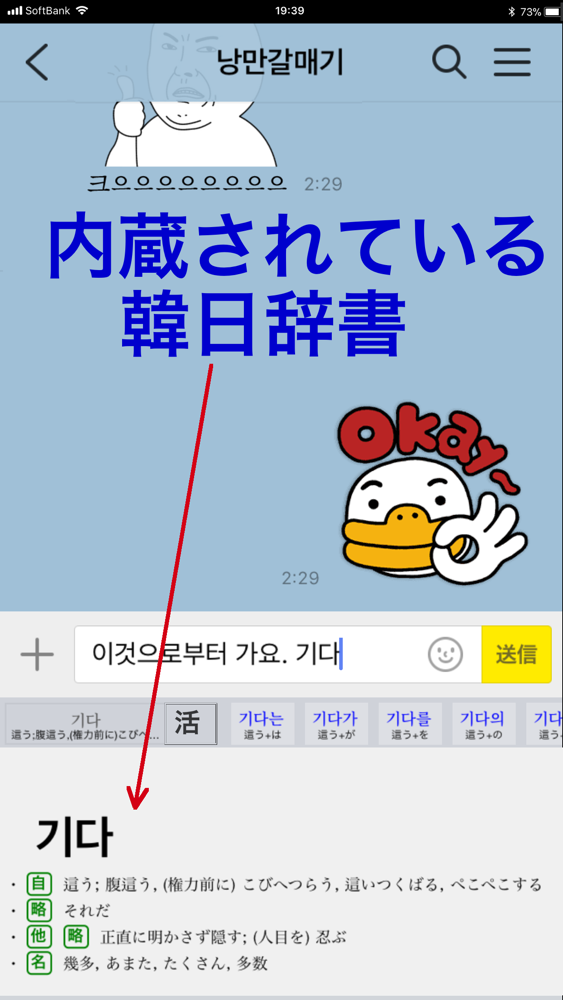
ハングル 辞書付き韓国語キーボード App For Iphone Free Download ハングル 辞書付き韓国語キーボード For Ipad Iphone At Apppure
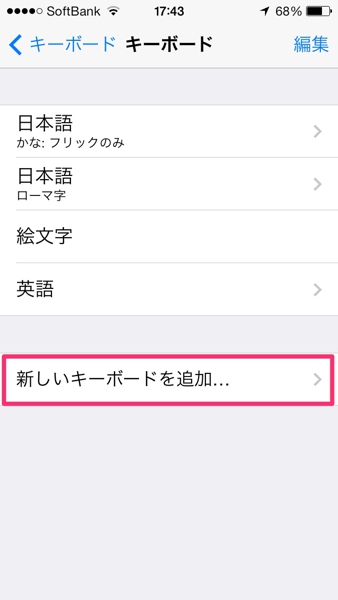
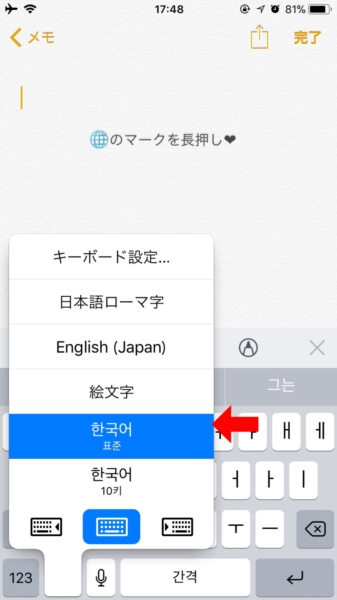
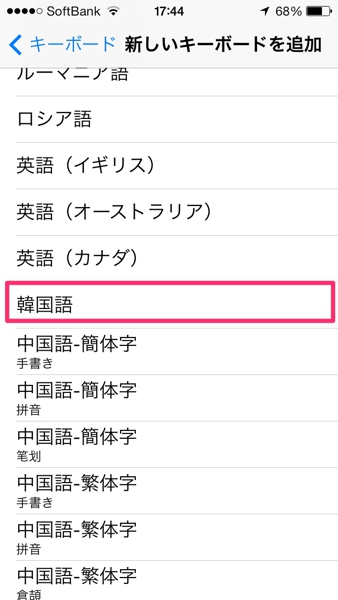
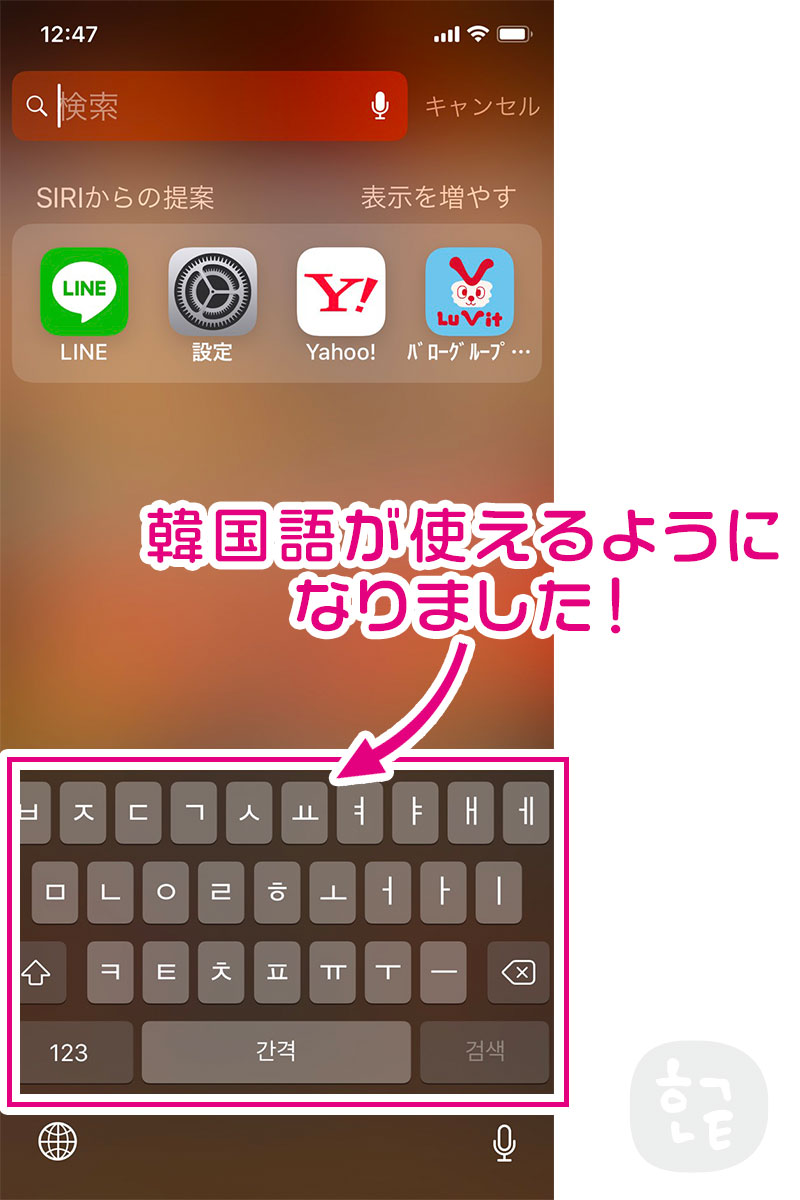
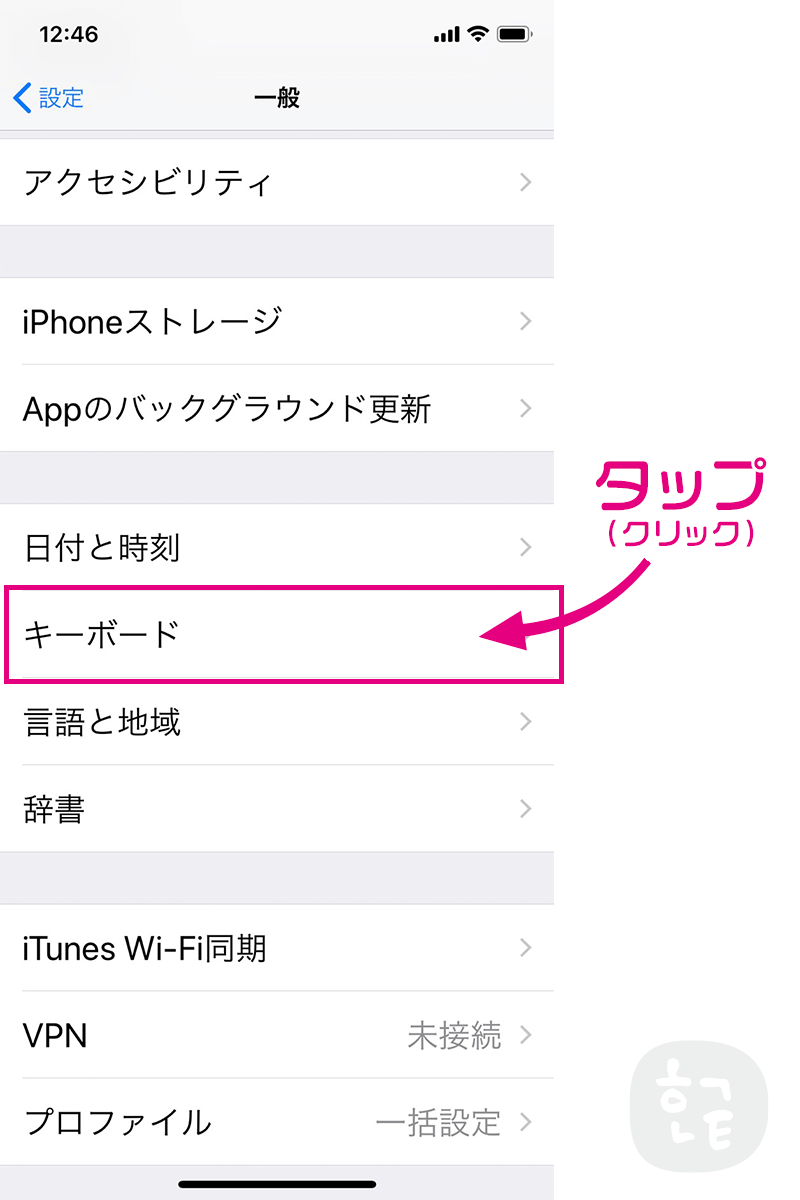
IPhoneのキーボードをハングル語に設定する方法 Photo by innona まずはiPhoneのキーボードを韓国語のキーボードに変換する方法です。 iPhoneの「 設定アプリ 」を開き「 一般 」をタップします。 「 キーボード 」をタップします。 さらに「 キーボード 」をタップします。 「 新しいキーボードを追加 」をタップします。 iPhoneでキーボードで設定できる言語が表示されています。 この中から「 ② 「キーボード」 をクリックする ③ 入力ソースを開き左下の 「+」 ボタンをクリックする ④ 韓国語を選んで 「ハングル – 2ボル式」 を追加する キーボードは何を選んでもいいですが2ボル式が一番よく使われているキーボードです。
ハングル キーボード iphone
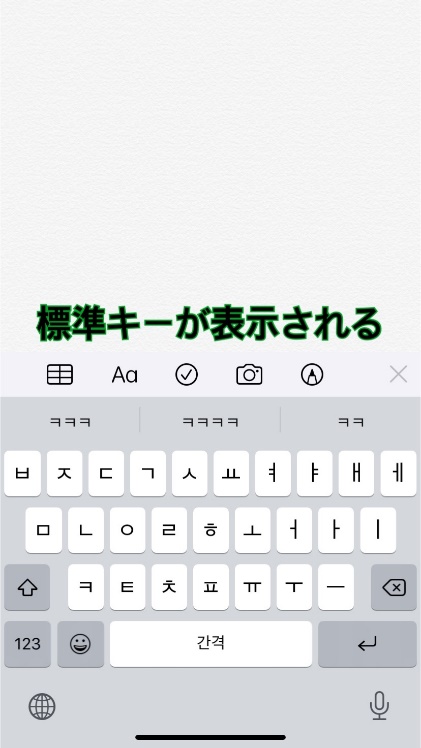
ハングル キーボード iphone- iPhoneのキーボードをハングル文字入力に設定する手順をお伝えしますね。 まずiPhoneの設定画面を開きます。 『一般』をタップ。 『キーボード』をタップ。 この時に表示されている言語が、現在あなたのiPhoneのキーボード入力に対応している言語です。 ここに韓国語が加われば、iPhoneのキーボードから韓国語が入力できるようになります。 『新しいキーボードを追加』 スマホでもハングル♡iPhoneに韓国語キーボードを追加する方法 PPYONG / 韓国語を勉強している時、韓国人の友達に韓国語でメッセージを送りたい時。
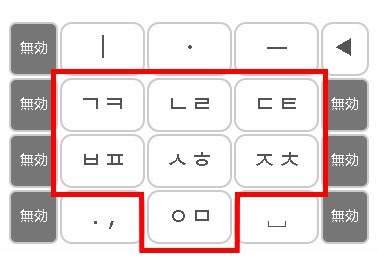
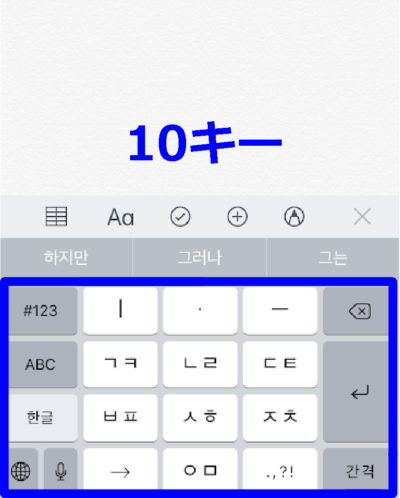
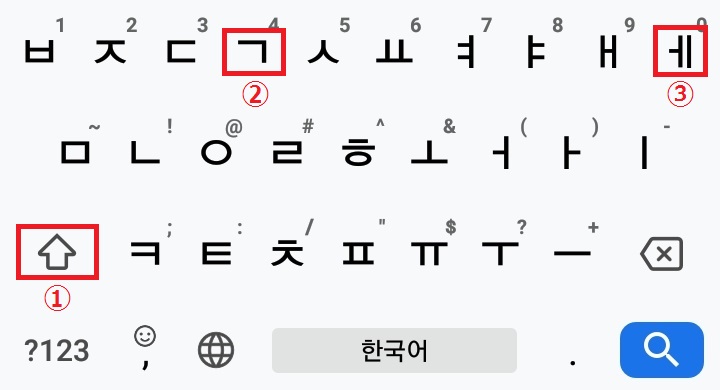
スマホのハングルキーボードの打ち方 スマホでハングルタイピング練習
というわけでiPhoneのキーボードに韓国語 (ハングル)を設定する手順をご紹介します。 設定から、下記の図のように「一般 (赤四角)」→「キーボード (青四角)」と選択していくと画面が一番右のように変わっていくはずです。 iPhoneで韓国語 (ハングル)入力をするため設定 (キーボード設定画面まで) 一番左が「設定」に入ると表示される画面、真ん中が「一般」に入ると表示される画面 スクリーンキーボードを使用してハングルを入力する方法を書きましたが、 キーボードシールを利用する キーボードそのものを購入する ことで、直接、入力することができます。 キーボードシールを利用する キーボードのキートップに貼るシールです。キーボードレイアウトの小さな修正を行いました。 8 Ver22 iPad上のiPhone互換モードへ対応しました。 iPhone 7(Plus), iOS10への対応 17/3/3 Ver30 バグフィックスをしました。(候補ハングルの最後のハングルが表示されない場合がありました。) 17/4/19 Ver31
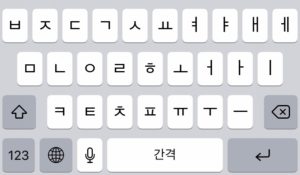
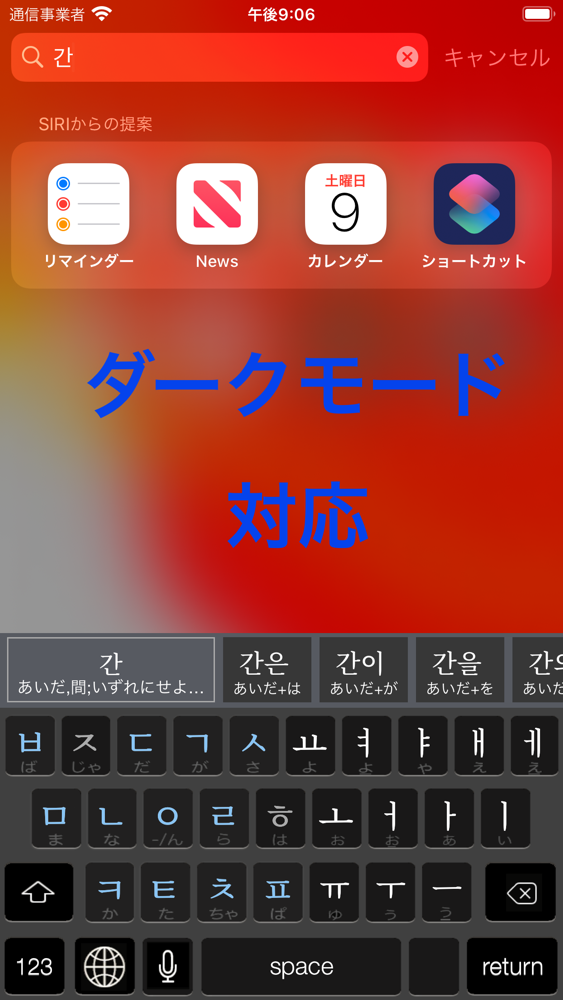
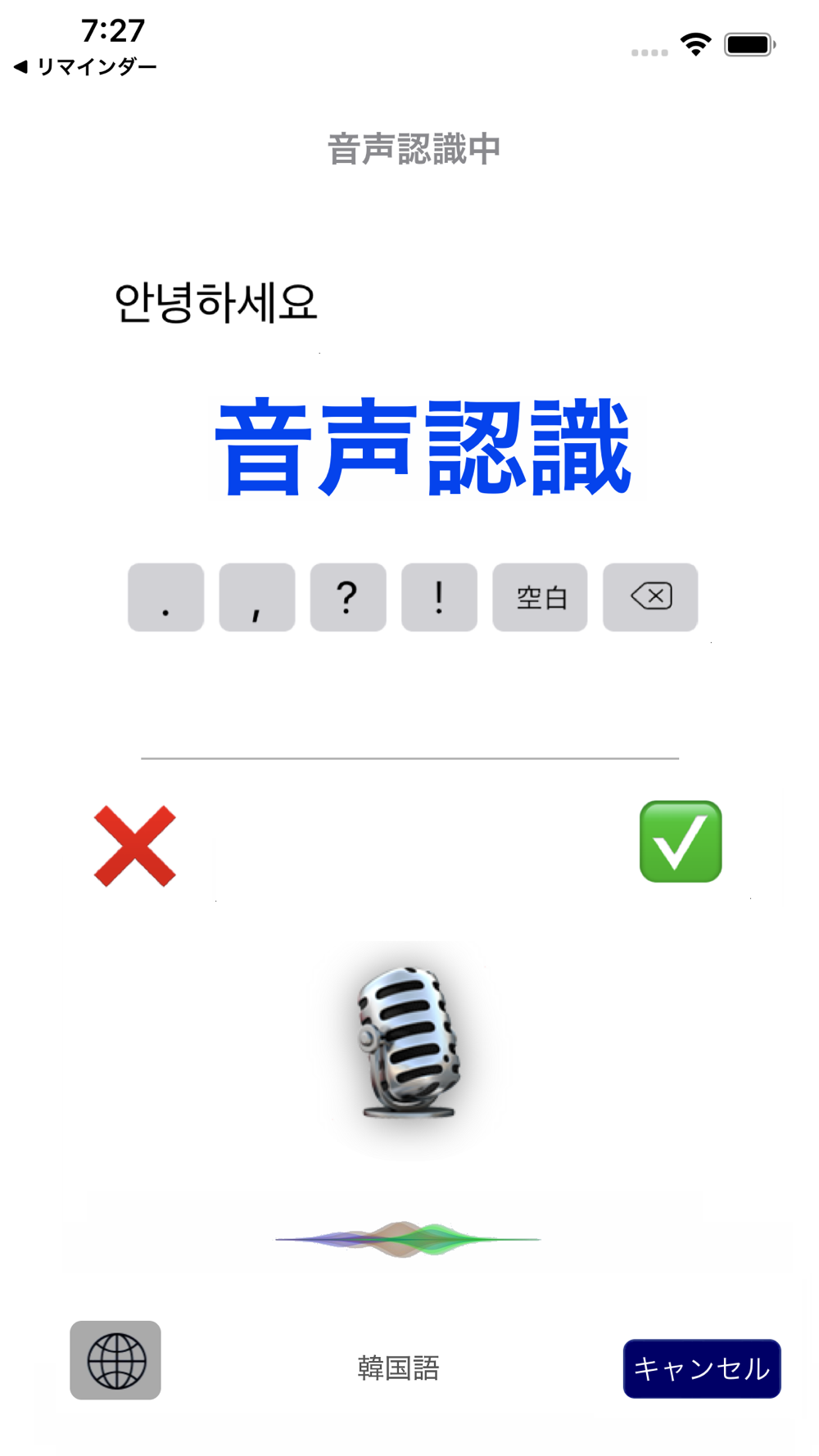
iPhone ハングルキーボードで入力しちゃう設定方法 iPhoneにもあるのです。 設定方法はとっても簡単です。 使用機種はソフトバンクのiPhone4s。 OSはiOS613です。 iPhone5sでもほぼ同じです。 設定アイコンを開き、「 一般 」を選択。 「 キーボード 」を選択。 ここでも「 キーボード 」を選択。 iPhoneは60以上の言語に対応 iPhoneでハングル(韓国語)の文字を入力出来るようにする! ①iPhoneの設定画面から「一般」をタップ(クリック) ②一般画面にある「キーボード」をタップ(クリック) ③キーボード画面にある「キーボード」をタップ(クリック) ④韓国語を追加したいので「新しいキーボードを追加」をタップ(クリック) ⑤新しいキーボードの中から「韓国語韓国語入力の革命! AppStore初の2カ国語拡張キーボード。 日本人用の韓日辞書内蔵されたハングルキーボードです。 ユニークな機能が多数で、初心者にとってハングル入力のハードルを下げました。上級者にも役立ちます。 すべてのアプリで使える拡張キーボード カナ読みとローマ字表記
ハングル キーボード iphoneのギャラリー
各画像をクリックすると、ダウンロードまたは拡大表示できます
2 |  2 |  2 |
 2 | 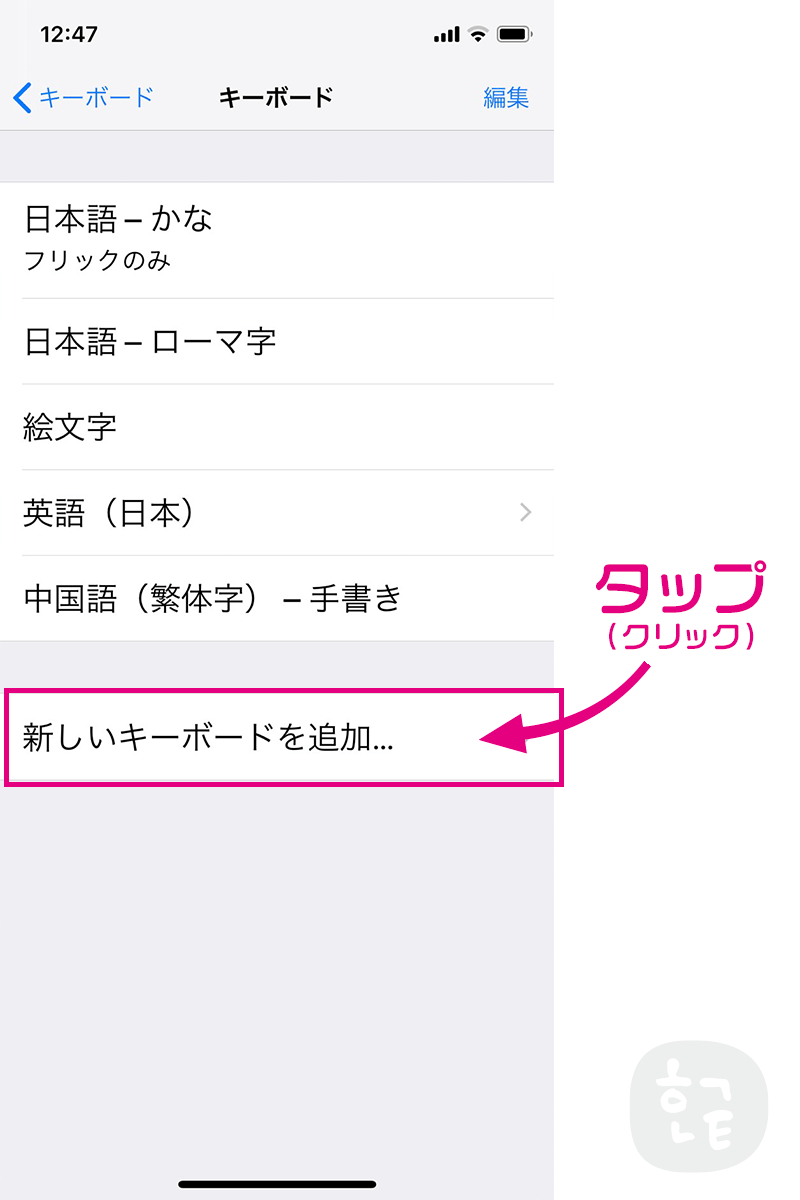 2 | 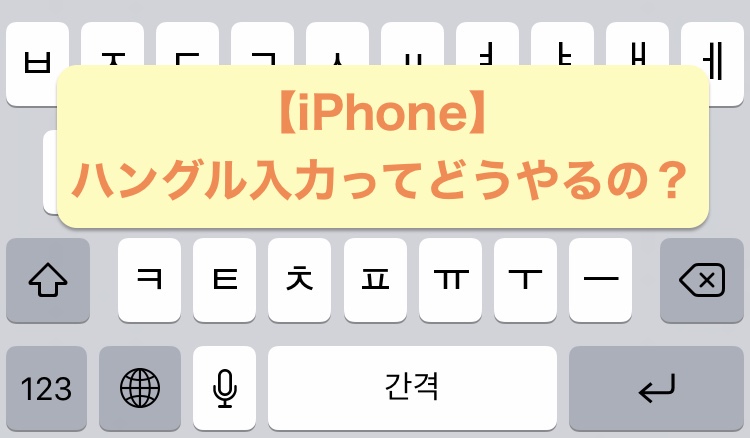 2 |
 2 |  2 |  2 |
「ハングル キーボード iphone」の画像ギャラリー、詳細は各画像をクリックしてください。
 2 |  2 |  2 |
 2 |  2 |  2 |
2 |  2 | 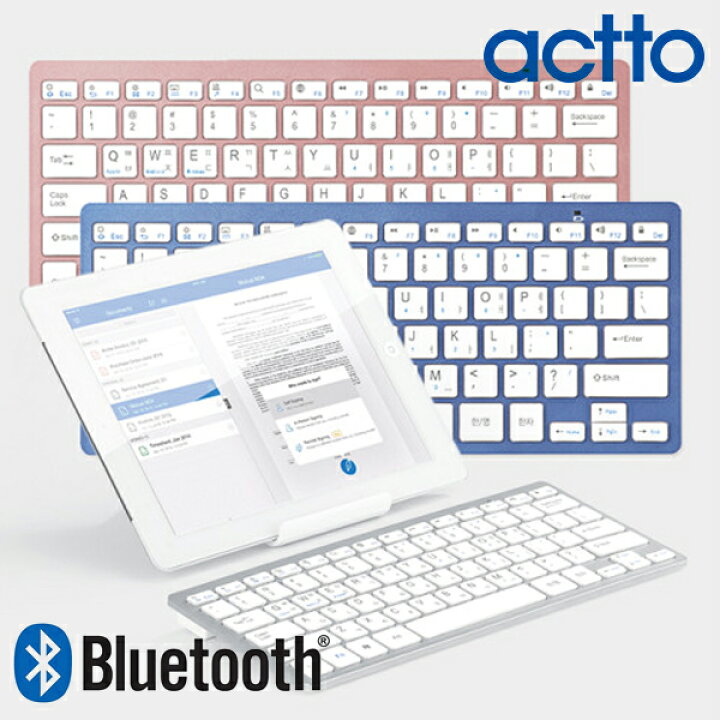 2 |
「ハングル キーボード iphone」の画像ギャラリー、詳細は各画像をクリックしてください。
2 | 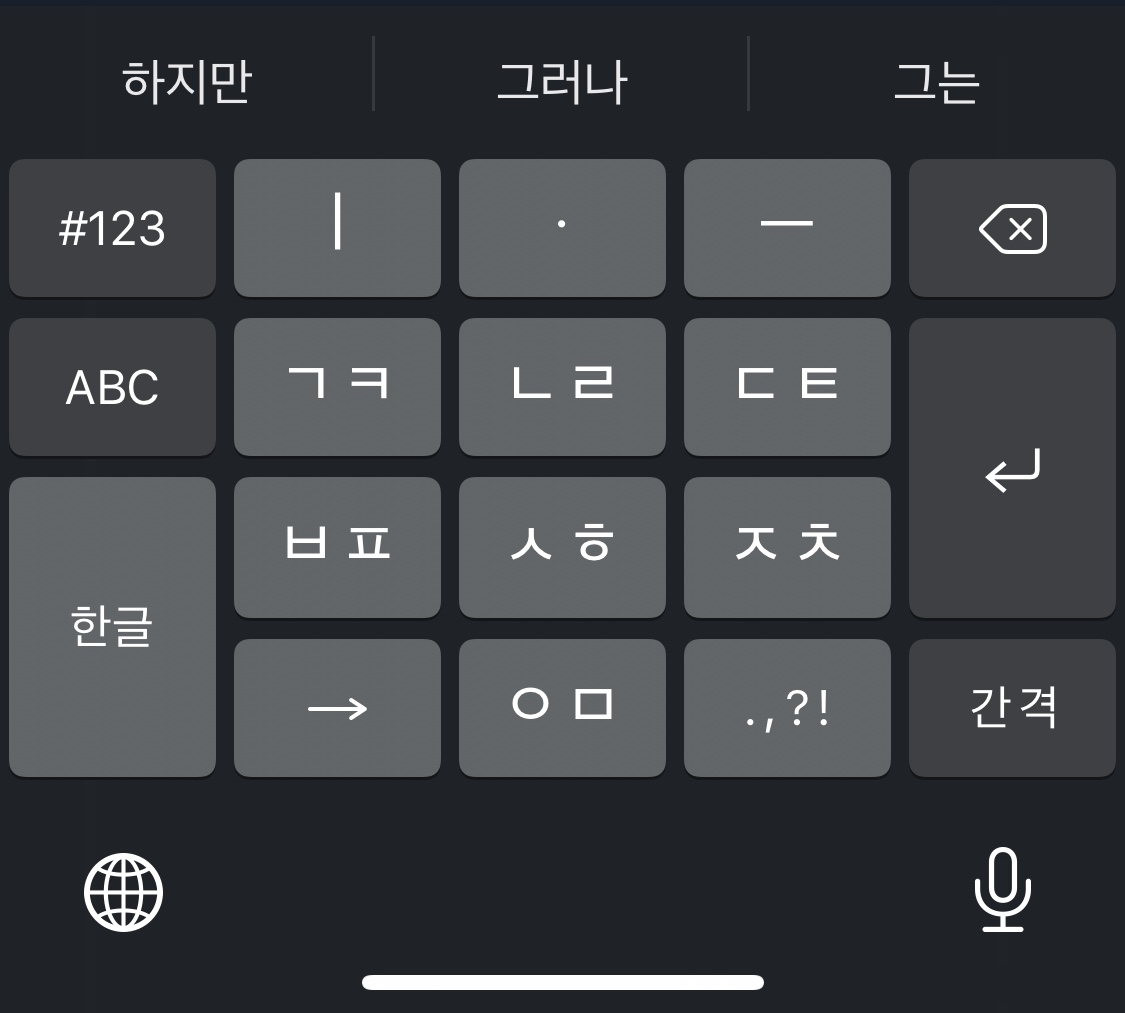 2 | 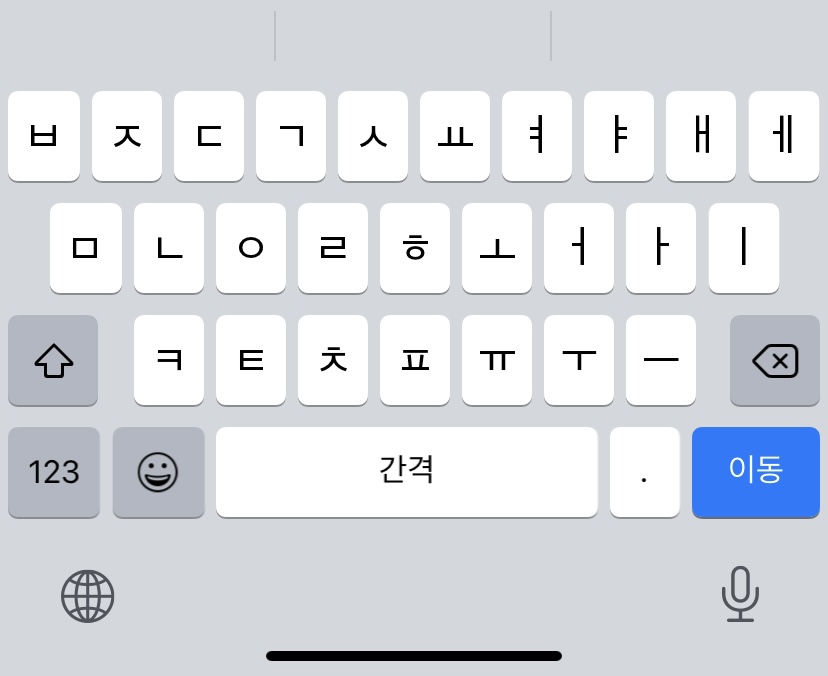 2 |
 2 | 2 | 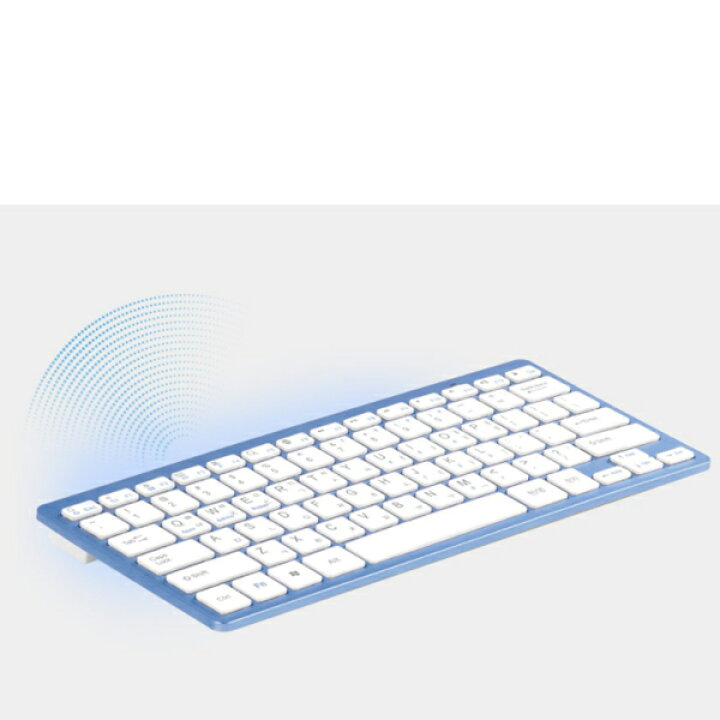 2 |
 2 | 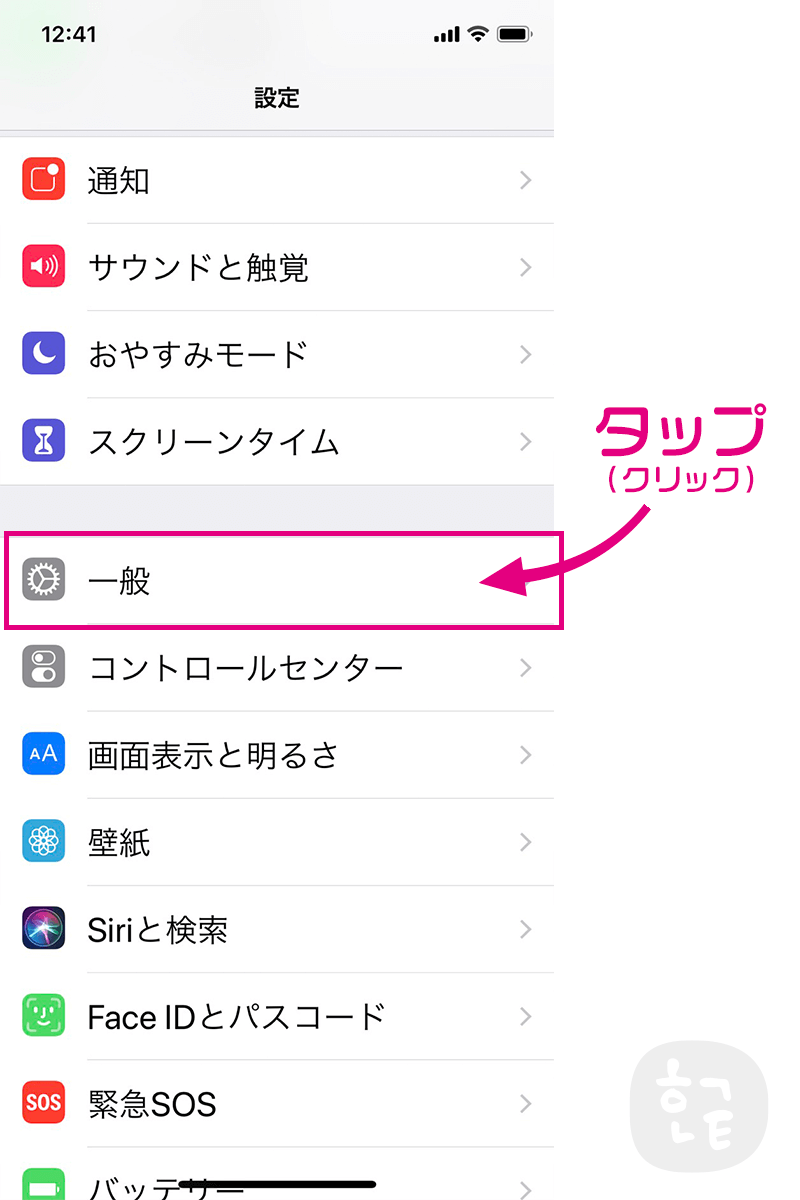 2 |  2 |
「ハングル キーボード iphone」の画像ギャラリー、詳細は各画像をクリックしてください。
 2 |  2 |  2 |
 2 |  2 | 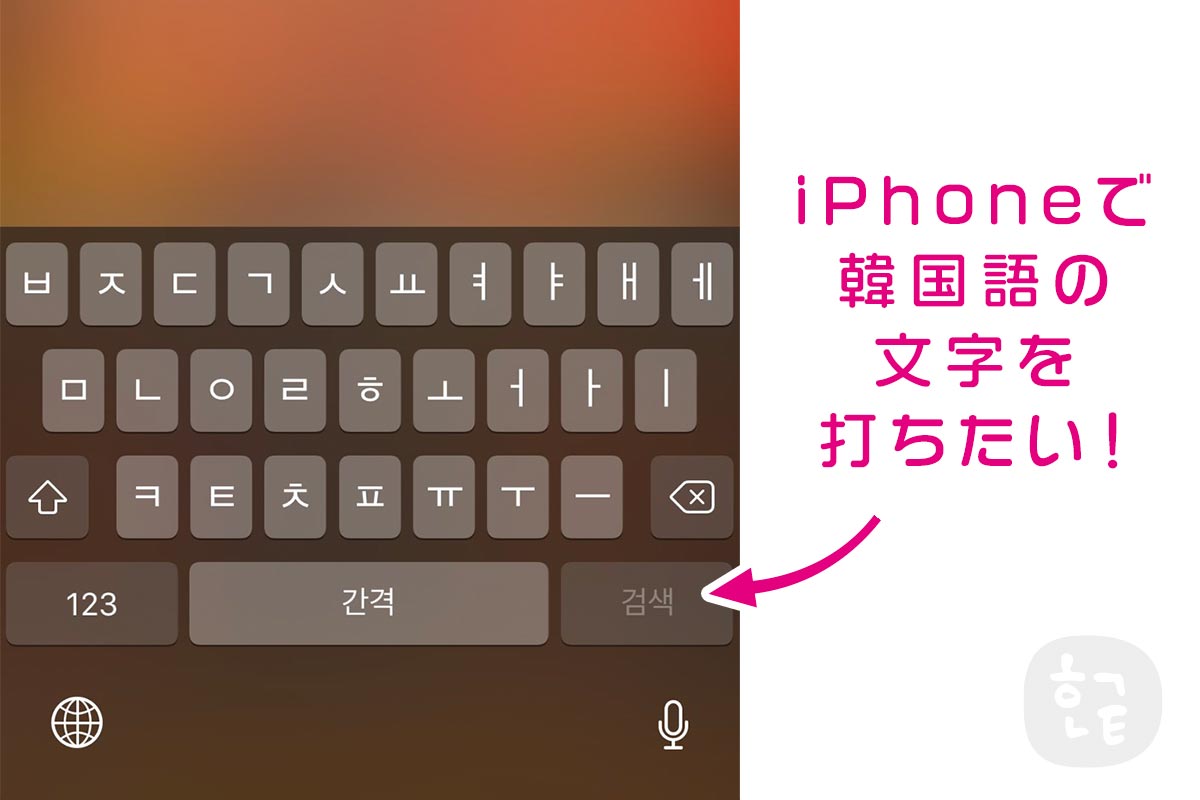 2 |
 2 |  2 |  2 |
「ハングル キーボード iphone」の画像ギャラリー、詳細は各画像をクリックしてください。
 2 |  2 | 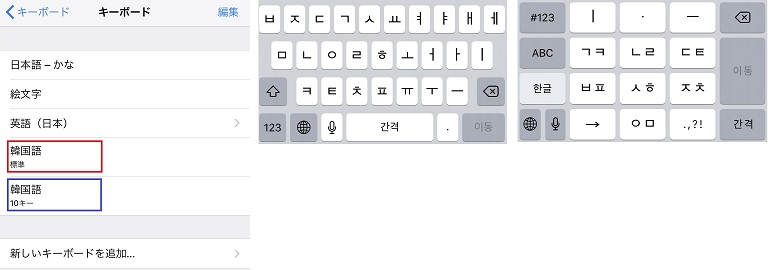 2 |
 2 |  2 | 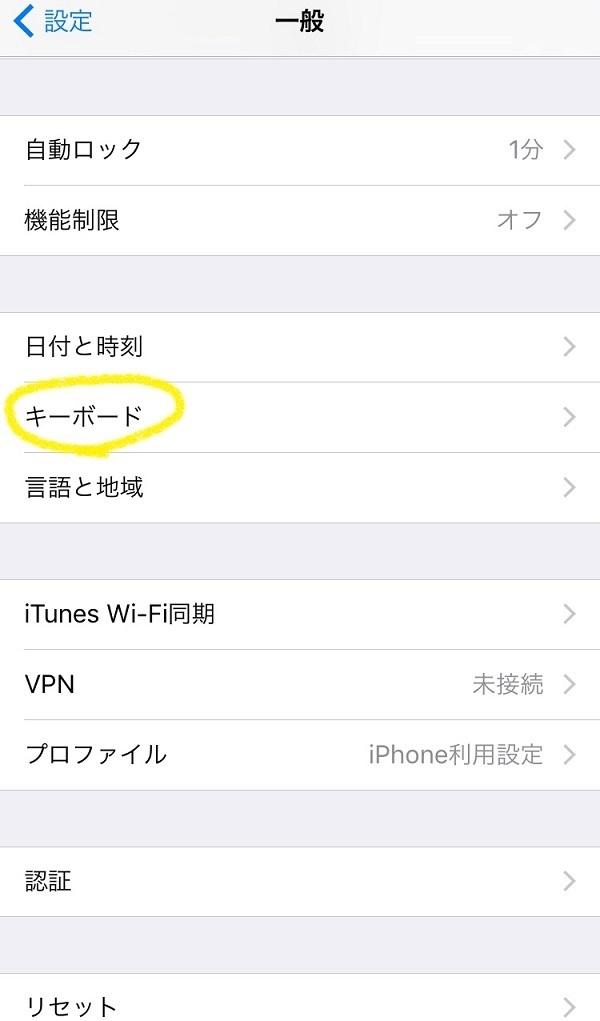 2 |
2 | 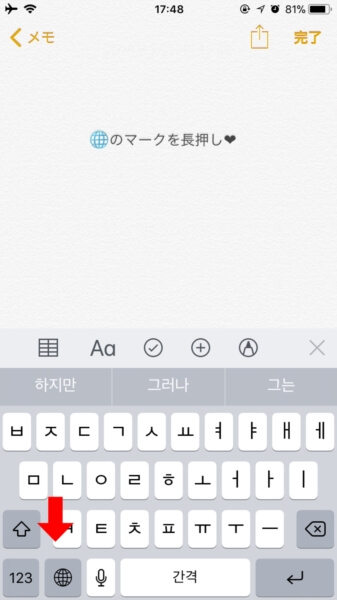 2 | 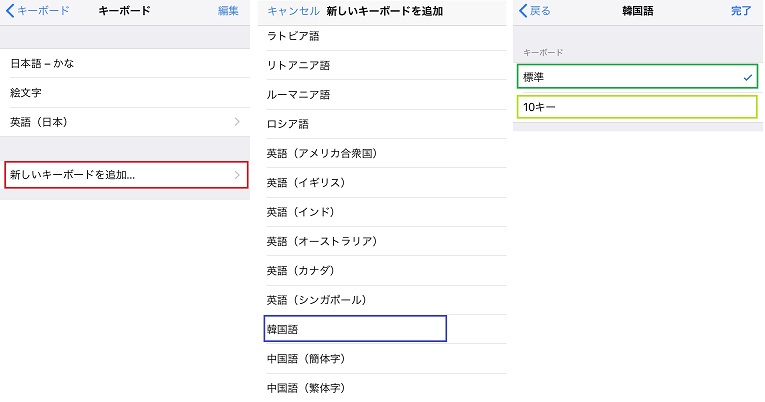 2 |
「ハングル キーボード iphone」の画像ギャラリー、詳細は各画像をクリックしてください。
 2 | 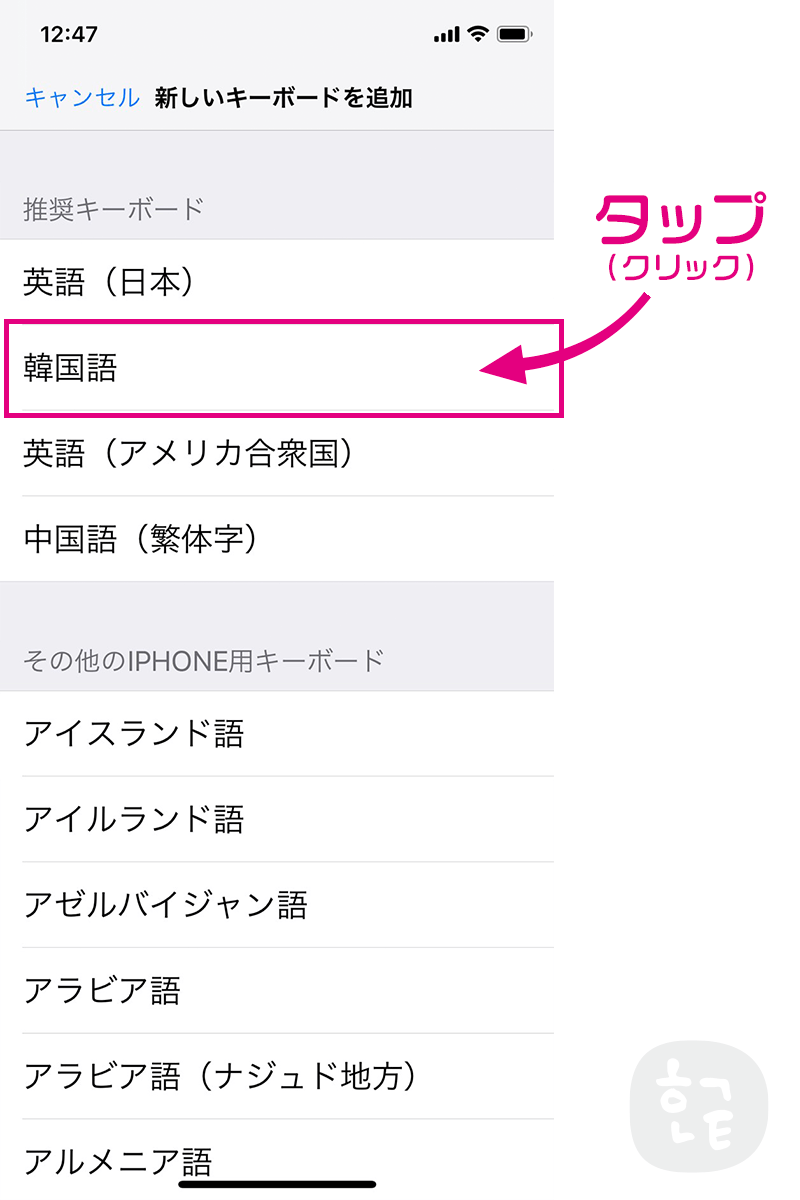 2 |  2 |
 2 | 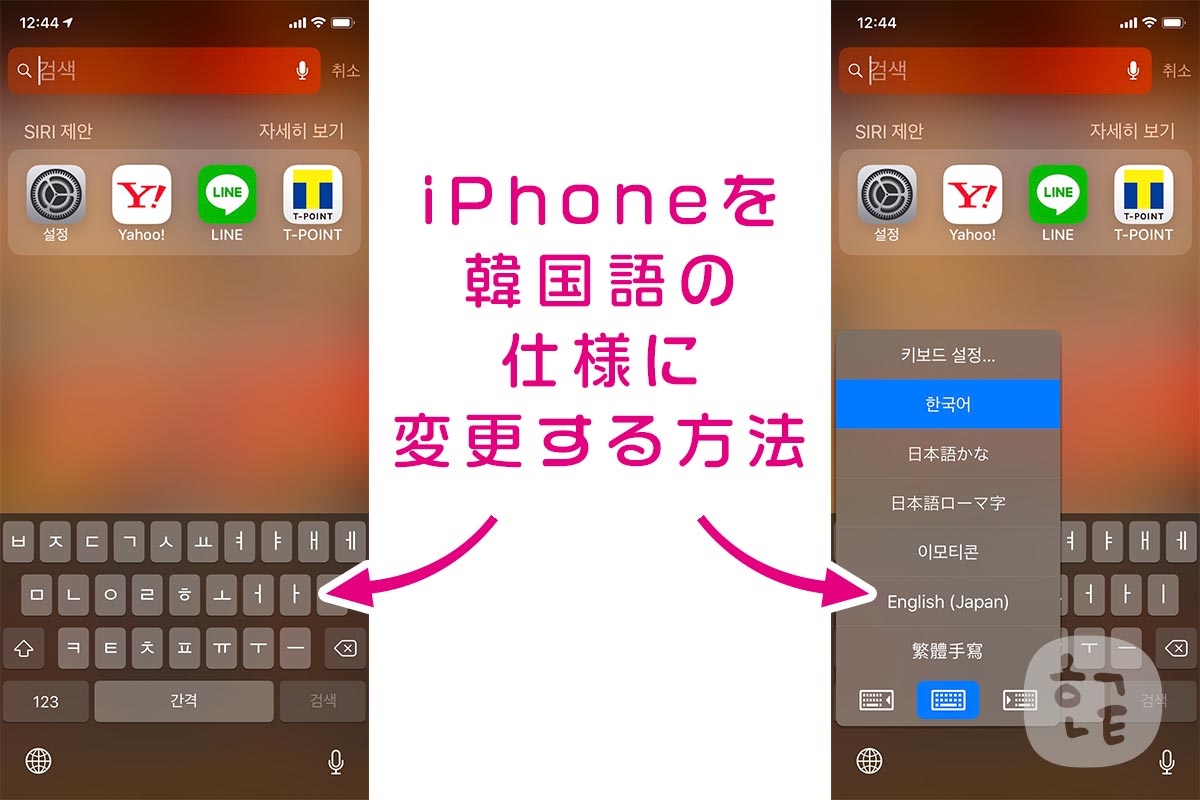 2 | 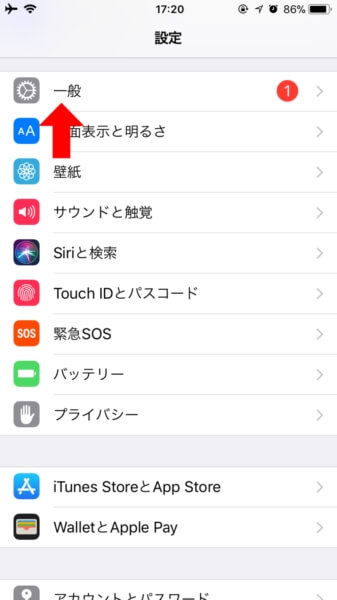 2 |
 2 | 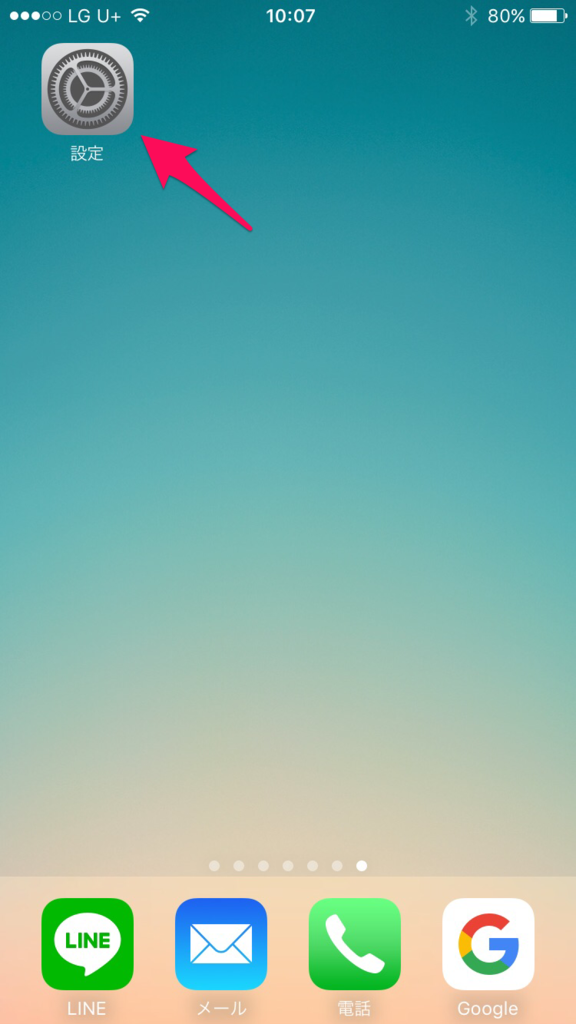 2 |  2 |
「ハングル キーボード iphone」の画像ギャラリー、詳細は各画像をクリックしてください。
2 |  2 | 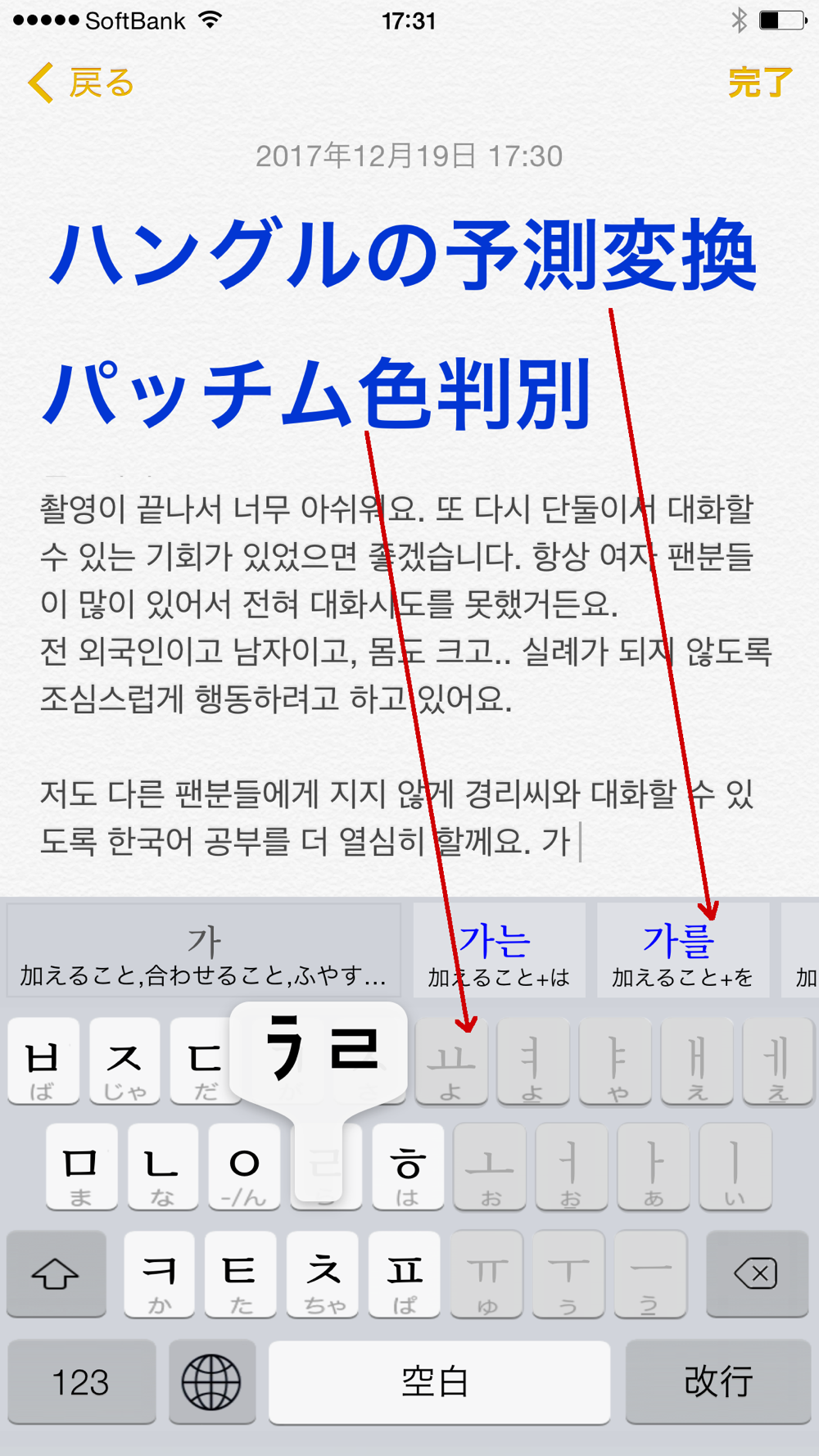 2 |
 2 |  2 | 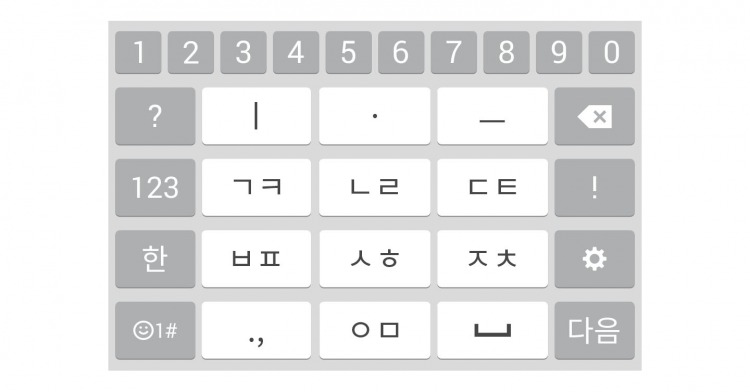 2 |
 2 |  2 |  2 |
「ハングル キーボード iphone」の画像ギャラリー、詳細は各画像をクリックしてください。
2 |  2 | 2 |
 2 | 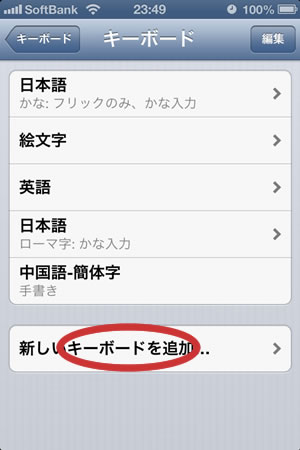 2 | 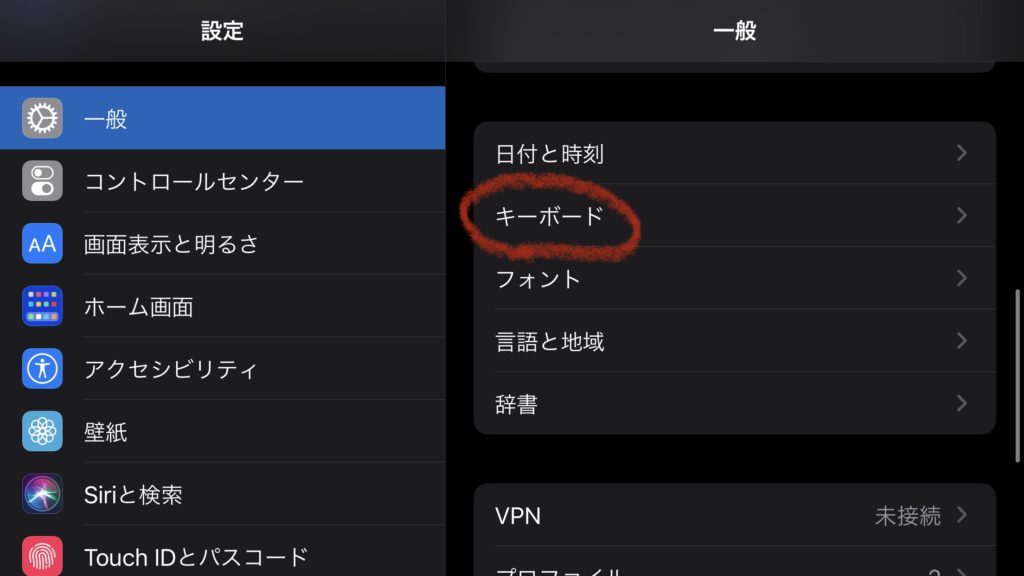 2 |
 2 | 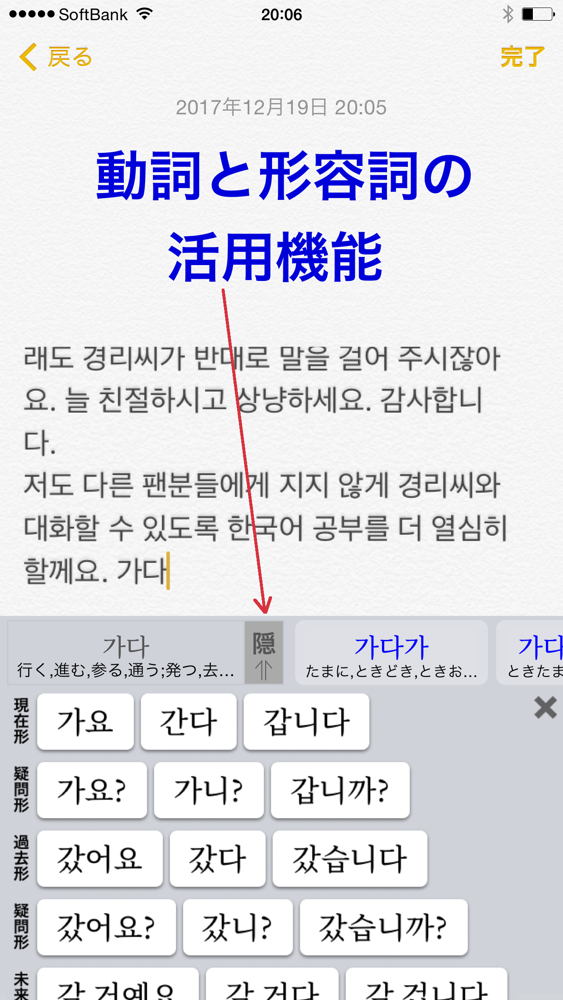 2 | 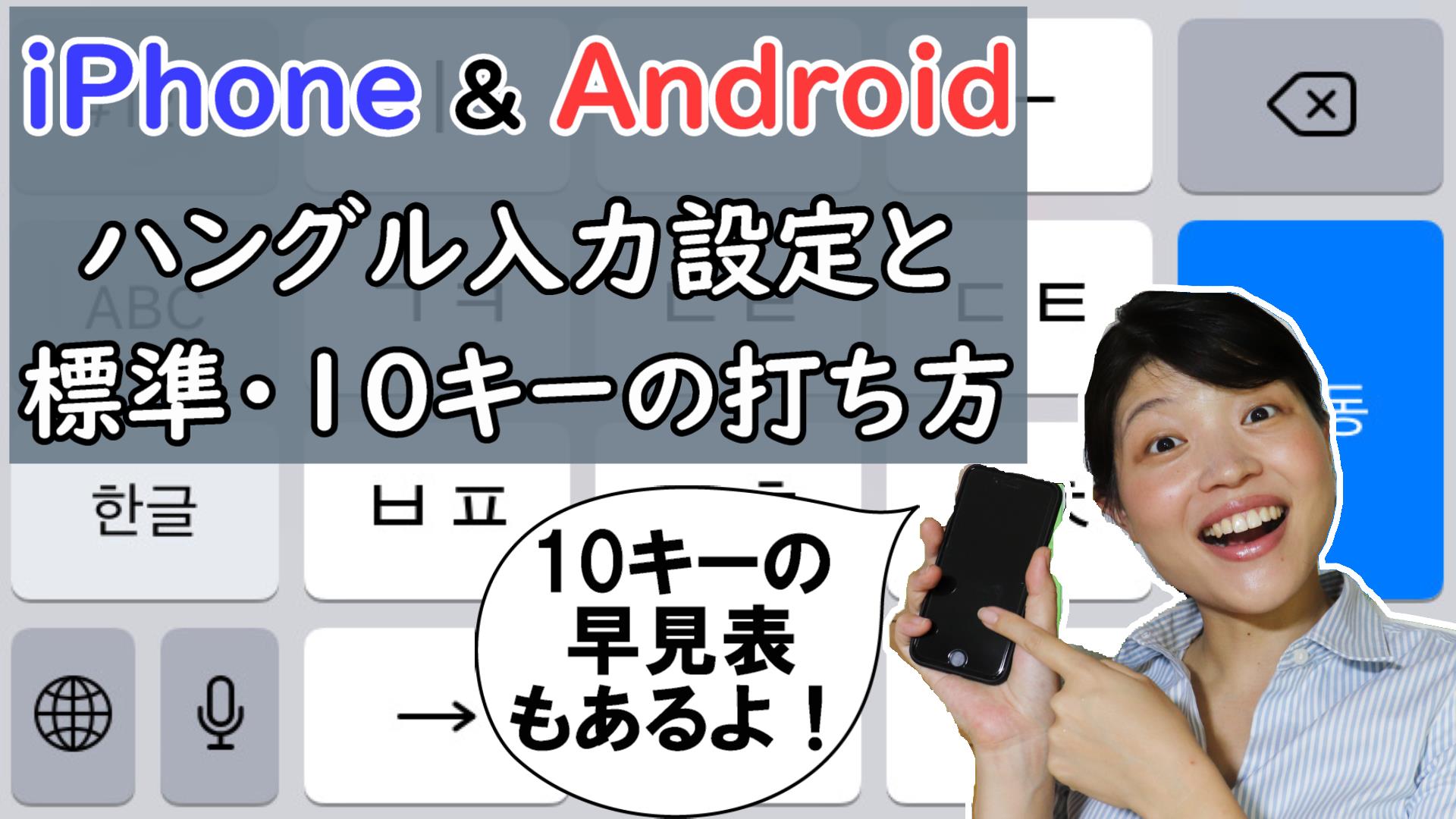 2 |
「ハングル キーボード iphone」の画像ギャラリー、詳細は各画像をクリックしてください。
2 |  2 | 2 |
 2 | 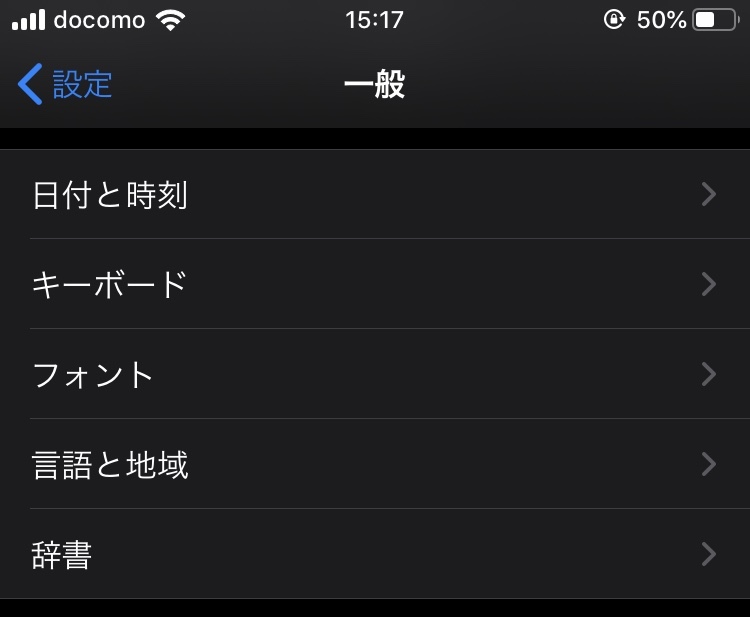 2 | 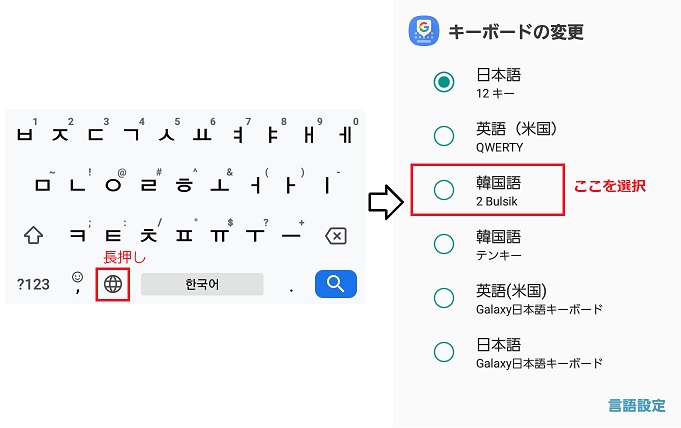 2 |
 2 |  2 |  2 |
「ハングル キーボード iphone」の画像ギャラリー、詳細は各画像をクリックしてください。
 2 |  2 | 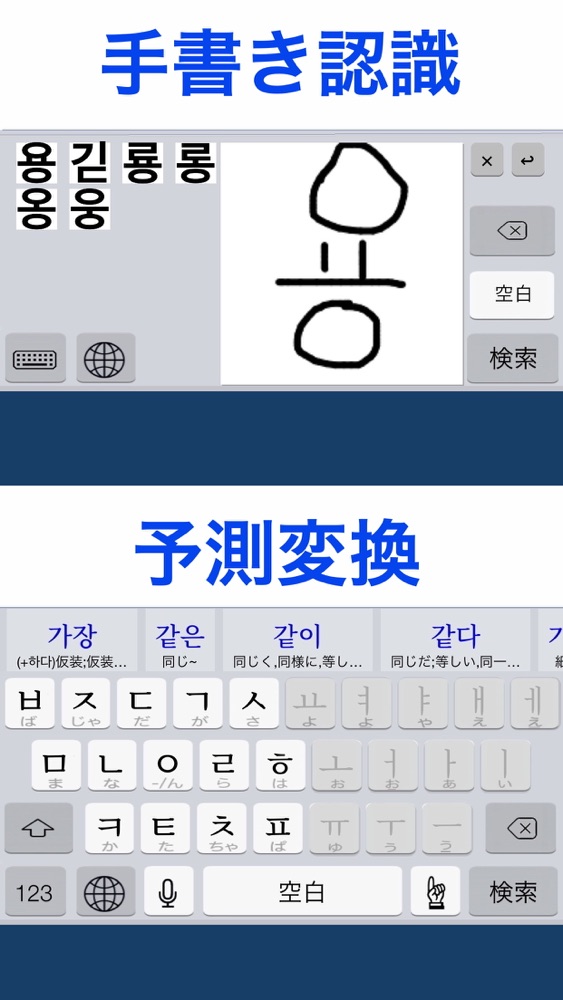 2 |
 2 |  2 |  2 |
 2 |  2 | 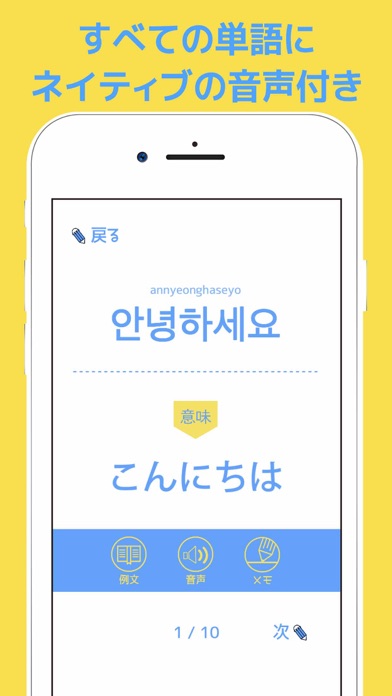 2 |
「ハングル キーボード iphone」の画像ギャラリー、詳細は各画像をクリックしてください。
 2 | 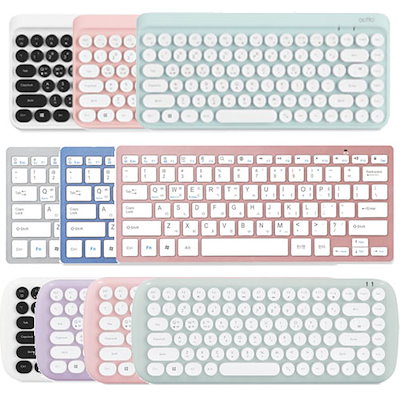 2 | 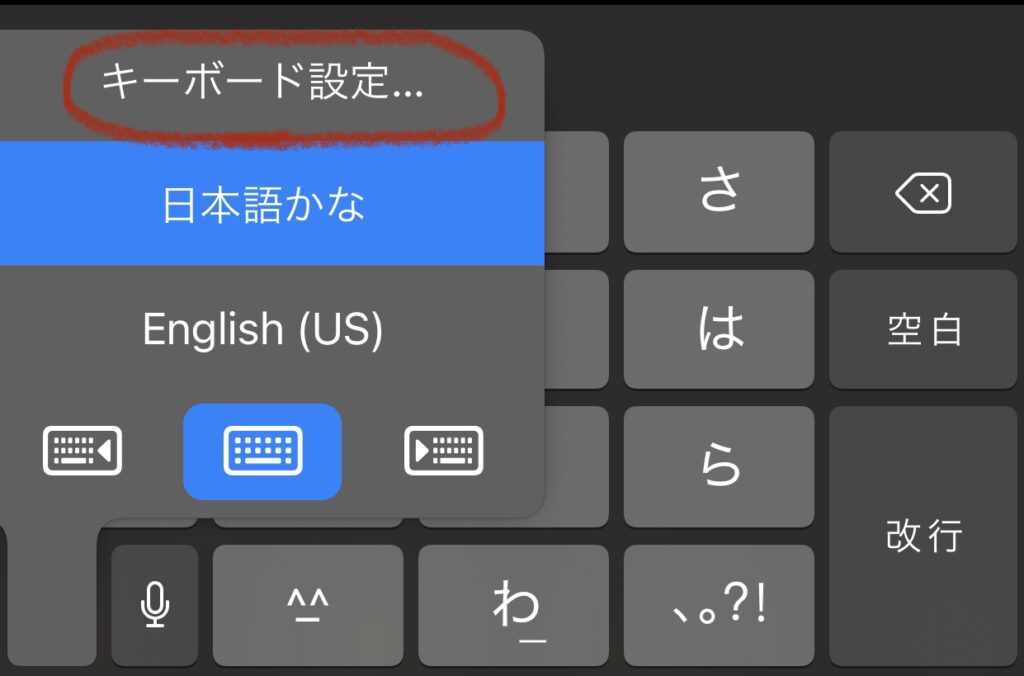 2 |
 2 | 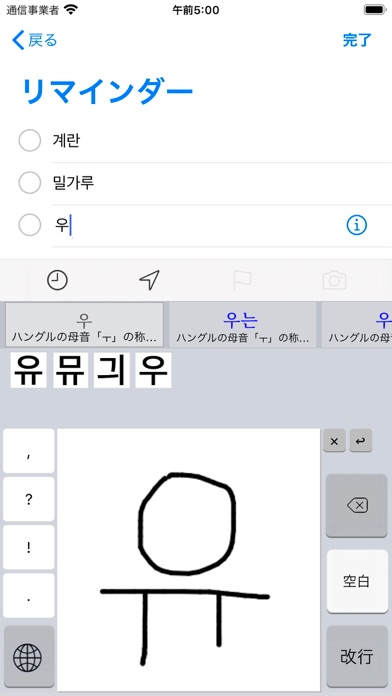 2 | 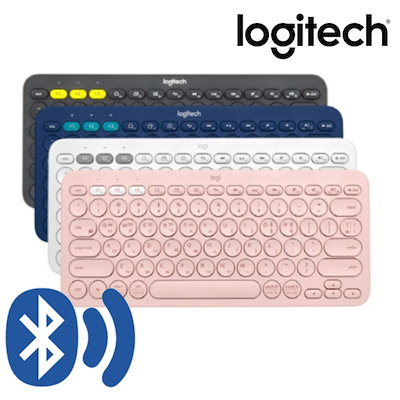 2 |
 2 | 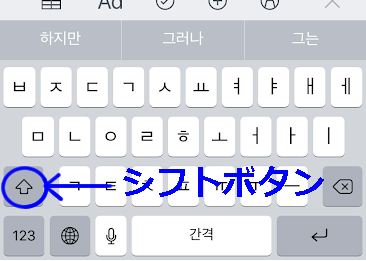 2 | 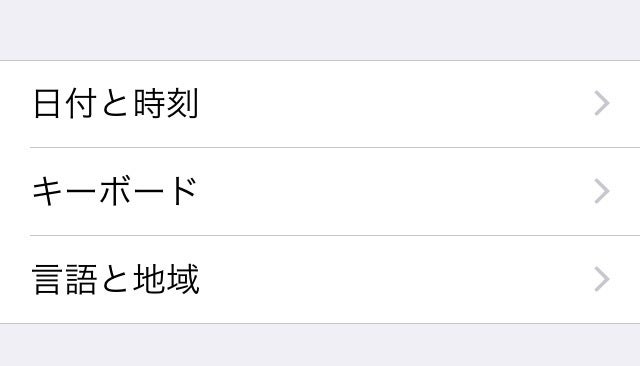 2 |
「ハングル キーボード iphone」の画像ギャラリー、詳細は各画像をクリックしてください。
 2 |  2 |  2 |
 2 |  2 |
登録不要&無料の韓国語(ハングル)キーボードタイピング打ち練習ゲーム文字・単語・文章・聞き打ちのサイト紹介! Windows10韓国語をキーボード設定する方法入力言語 まずは、iPhoneでハングルを入力するための設定の手順をご紹介したいと思います。 グレーの歯車のアイコン「設定」をタップ。 ↓ そこからさらに「一般」のメニューに進みます。 ↓ 下の方にスクロールしていくと「言語と地域」というメニューがあるので、そこをタップ。 すると日本語でiPhoneを使っている人は 「iPhoneの使用言語」が「日本語」 になっているのが確認できるはず
Incoming Term: ハングル キーボード iphone, ハングル キーボード 打ち方 iphone, ハングル キーボード 使い方 iphone,


0 件のコメント:
コメントを投稿